
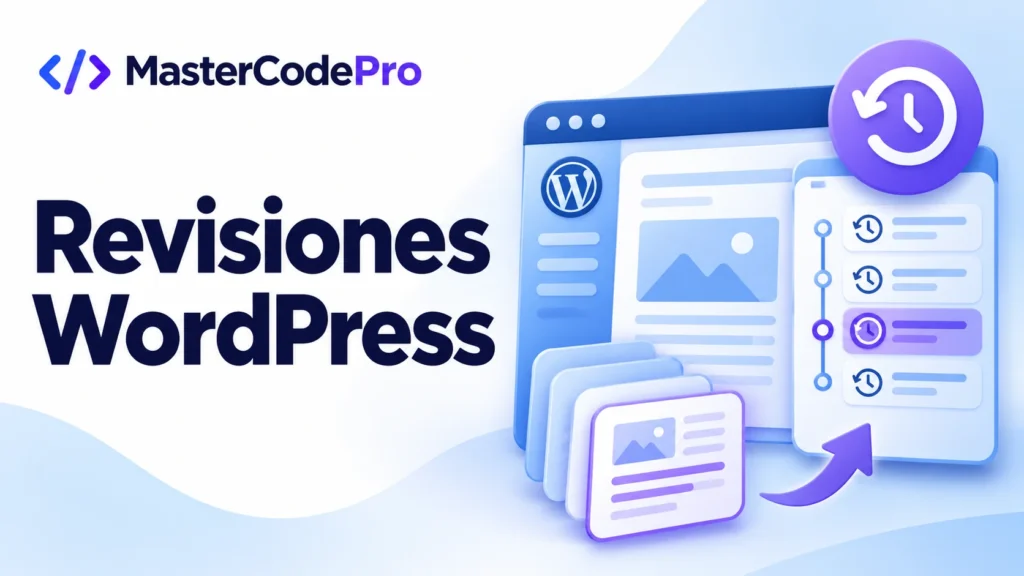
Para recuperar una versión anterior en WordPress, abre la página o entrada y busca sus revisiones en el editor. Compara los cambios y selecciona la versión que contiene lo que necesitas recuperar.
Compara antes de restaurar
- Copia el contenido actual o registra los cambios recientes que quieras conservar.
- Abre el historial de revisiones desde los ajustes de la página o entrada.
- Compara el contenido de las versiones disponibles y localiza la fecha del cambio.
- Restaura la revisión adecuada o copia solo el fragmento que necesitas si quieres conservar el resto.
Verifica el resultado en el editor y en la página
Revisa título, bloques, enlaces y contenido visible. Si el sitio usa caché, comprueba que la vista pública refleja el cambio. Una revisión de contenido no equivale a restaurar toda la instalación.
Qué ocurre con Elementor y los campos de plugins
Algunos constructores guardan su contenido e historial de forma propia. Comprueba el historial del constructor cuando la revisión estándar no muestra el diseño esperado. Los ajustes de plugins y campos SEO pueden seguir reglas de guardado diferentes.
Si no hay una revisión disponible
Busca un borrador, un autoguardado o una copia de seguridad. Si necesitas consultar un respaldo completo, restáuralo en un entorno aislado y extrae únicamente la página. Así evitas sustituir otros cambios recientes del sitio.
Más información en la documentación oficial y en la guía relacionada de MasterCodePro.