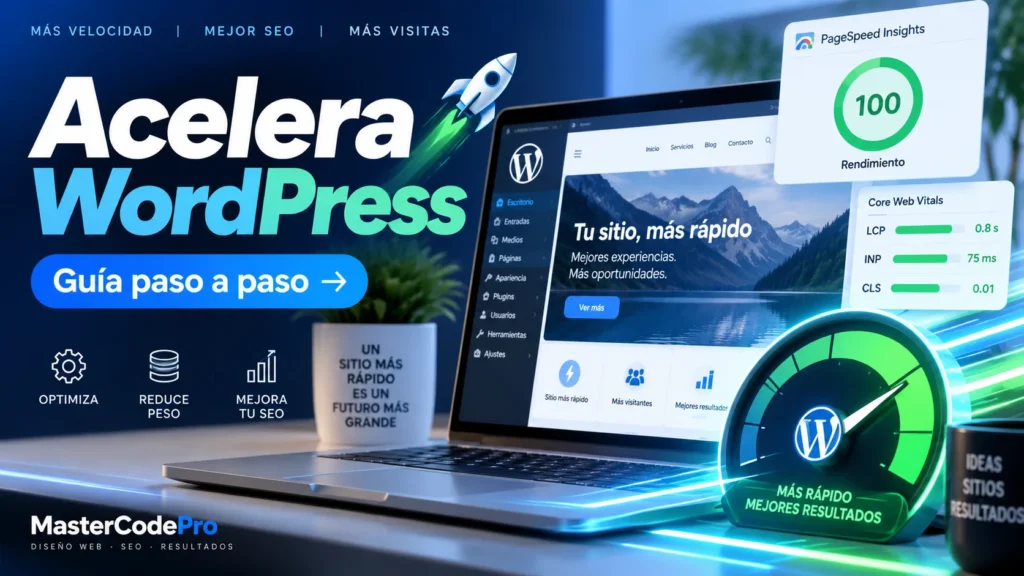
¿Tu página de WordPress carga lenta o tiene una puntuación baja en PageSpeed Insights? En la mayoría de los casos, el problema no se resuelve instalando muchos plugins, sino identificando qué está ralentizando la web y optimizando cada parte en el orden correcto.
En esta guía veremos cómo mejorar la velocidad de WordPress paso a paso, reducir tiempos de carga y conseguir mejores resultados en Google PageSpeed Insights y Core Web Vitals.
Google recomienda prestar atención especialmente a tres métricas: LCP, que mide la carga del contenido principal; INP, que mide la respuesta de la página a las interacciones; y CLS, relacionado con la estabilidad visual. Como referencia, se considera buena experiencia un LCP de hasta 2,5 segundos, un INP de hasta 200 ms y un CLS de 0,1 o menos.
1. Analiza primero la velocidad de tu WordPress
Antes de modificar nada, comprueba dónde está realmente el problema.
Puedes analizar cualquier URL con Google PageSpeed Insights y revisar por separado los resultados de móvil y ordenador.
No te fijes solamente en la puntuación de 0 a 100. Observa especialmente:
- Largest Contentful Paint — LCP
- Interaction to Next Paint — INP
- Cumulative Layout Shift — CLS
- recursos que bloquean el renderizado
- imágenes demasiado pesadas
- JavaScript sin utilizar
- CSS innecesario
- tiempo de respuesta del servidor
PageSpeed combina pruebas de laboratorio de Lighthouse con información de experiencia real cuando hay suficientes datos disponibles. Por eso dos webs con puntuaciones similares pueden tener problemas completamente diferentes.
2. Haz una copia de seguridad antes de optimizar
Antes de tocar plugins, caché, base de datos, CSS o JavaScript, realiza una copia de seguridad completa.
Guarda al menos:
Archivos de WordPress + base de datos.
Las optimizaciones agresivas de JavaScript o CSS pueden provocar problemas visuales o afectar funcionalidades, por lo que es recomendable realizar los cambios progresivamente y comprobar la web después de cada ajuste.
3. Revisa el hosting
Puedes optimizar WordPress al máximo y seguir teniendo una web lenta si el servidor tarda demasiado en responder.
El hosting influye directamente en aspectos como:
- tiempo de respuesta del servidor;
- capacidad de procesamiento;
- versión de PHP;
- configuración de caché;
- base de datos;
- recursos disponibles.
La propia documentación de WordPress señala el hosting, la configuración del servidor y las versiones del software como factores importantes para el rendimiento.
Si el TTFB es muy alto incluso con la página correctamente cacheada, conviene revisar el servidor antes de seguir instalando herramientas de optimización.
4. Activa la caché de WordPress
La caché es una de las optimizaciones más importantes para una web WordPress.
Sin caché, WordPress puede tener que ejecutar PHP, consultar la base de datos y generar nuevamente la página cada vez que entra un visitante.
Con la caché de página se guarda una versión preparada para entregarla directamente al usuario, reduciendo considerablemente el trabajo del servidor. WordPress recomienda el uso de caché precisamente para reducir la carga necesaria para generar páginas repetidamente.
Puedes utilizar soluciones como:
- LiteSpeed Cache, si tu servidor utiliza LiteSpeed;
- WP Rocket;
- WP Super Cache;
- W3 Total Cache;
- sistemas de caché incluidos directamente por tu hosting.
Importante: normalmente no deberías tener varios plugins de caché trabajando simultáneamente.
5. Optimiza las imágenes
Las imágenes suelen representar una parte importante del peso total de una página.
Una imagen de 3000 o 4000 píxeles no debería cargarse a tamaño completo si solamente se mostrará a 700 píxeles dentro del contenido.
Antes de subirlas:
- ajusta las dimensiones;
- comprímelas;
- utiliza formatos modernos cuando sea posible;
- evita imágenes innecesariamente pesadas.
Formatos como WebP o AVIF pueden reducir considerablemente el tamaño frente a formatos tradicionales dependiendo de la imagen.
También utiliza loading="lazy" en imágenes que no estén visibles inmediatamente al cargar la página.
No apliques lazy load indiscriminadamente a la imagen principal de la zona superior porque puede empeorar el LCP.
6. Reduce plugins innecesarios
El problema no es simplemente tener muchos plugins.
El verdadero problema son los plugins que:
- ejecutan demasiadas consultas;
- cargan JavaScript en todas las páginas;
- añaden grandes archivos CSS;
- realizan llamadas externas;
- ejecutan procesos constantemente;
- duplican funciones de otros plugins.
WordPress recomienda revisar los plugins instalados, eliminar los innecesarios y analizar cuáles están afectando al rendimiento.
Si tienes plugins que ya no utilizas, no basta con desactivarlos: elimínalos.
7. Optimiza CSS y JavaScript
Uno de los avisos más frecuentes en PageSpeed es:
“Eliminar recursos que bloquean el renderizado”.
Esto ocurre cuando el navegador tiene que descargar o procesar determinados archivos antes de poder mostrar el contenido.
Las principales soluciones son:
- minimizar CSS;
- minimizar JavaScript;
- cargar scripts no críticos mediante
defer; - retrasar scripts de terceros;
- eliminar CSS no utilizado;
- evitar cargar archivos globalmente cuando solo son necesarios en una página.
Por ejemplo:
<script src="script.js" defer></script>El atributo defer permite descargar el archivo JavaScript sin bloquear el procesamiento inicial del HTML.
No combines o minimices archivos indiscriminadamente. HTTP/2 y HTTP/3 han cambiado algunas de las antiguas prácticas de optimización, por lo que conviene medir el resultado en lugar de aplicar todas las opciones automáticamente.
8. Optimiza las fuentes
Una web puede tener imágenes ligeras y seguir siendo lenta por culpa de las fuentes.
Evita utilizar demasiadas familias y pesos.
Por ejemplo, en lugar de cargar:
300, 400, 500, 600, 700, 800 y 900
utiliza únicamente los pesos necesarios.
Cuando puedas:
- utiliza WOFF2;
- aloja las fuentes localmente;
- limita las variantes;
- precarga solamente la fuente crítica;
- configura correctamente
font-display.
Ejemplo:
@font-face{
  font-family: "MiFuente";
  src: url("mifuente.woff2") format("woff2");
  font-display: swap;
 }
9. Reduce scripts externos
Chats, píxeles de publicidad, mapas, vídeos, analítica y widgets sociales pueden añadir solicitudes externas y JavaScript adicional.
Un error habitual es intentar solucionar estos problemas exclusivamente con un plugin de caché.
Pregúntate:
¿Este script necesita cargarse inmediatamente?
Si la respuesta es no, puedes retrasarlo hasta que el usuario interactúe o hasta después de cargar el contenido principal.
Esto puede mejorar especialmente el INP y reducir trabajo innecesario en el hilo principal.
10. Optimiza Elementor si lo utilizas
Si tu web utiliza Elementor, evita construir cada sección con demasiados contenedores, widgets y efectos.
Algunas buenas prácticas son:
- reducir widgets innecesarios;
- evitar múltiples sliders;
- utilizar efectos de movimiento solo cuando aporten valor;
- no repetir módulos con la misma función;
- evitar vídeos pesados como fondos;
- reutilizar estilos globales;
- simplificar el DOM.
Una página visualmente sencilla puede seguir siendo pesada si contiene cientos de elementos HTML y muchos scripts.
11. Limpia la base de datos
Con el tiempo WordPress puede acumular:
- revisiones;
- transients;
- entradas eliminadas;
- comentarios spam;
- datos de plugins antiguos;
- opciones cargadas automáticamente.
Una limpieza periódica puede reducir información innecesaria, aunque no debes realizarla sin copia de seguridad.
La documentación oficial de WordPress también contempla la optimización y limpieza de la base de datos como parte del mantenimiento de rendimiento.
12. Utiliza una CDN cuando sea necesario
Una CDN distribuye archivos estáticos mediante servidores ubicados en distintas regiones.
Puede ser especialmente útil para webs con visitantes distribuidos geográficamente.
Una CDN suele encargarse de recursos como:
- imágenes;
- CSS;
- JavaScript;
- fuentes.
No sustituye un servidor lento ni una web mal optimizada. Es una capa adicional de mejora.
13. Corrige el LCP
Si PageSpeed indica un mal Largest Contentful Paint, identifica cuál es el elemento principal.
Normalmente suele ser:
- una imagen hero;
- un banner;
- una fotografía grande;
- un encabezado importante.
Para mejorar el LCP:
- comprime la imagen principal;
- evita lazy load sobre esa imagen;
- utiliza dimensiones adecuadas;
- reduce scripts que bloqueen su aparición;
- mejora el servidor;
- precarga únicamente los recursos realmente críticos.
Google recomienda que el LCP se produzca dentro de los primeros 2,5 segundos para considerarse una buena experiencia.
14. Corrige el CLS
El Cumulative Layout Shift mide cuánto se desplazan inesperadamente los elementos mientras la página carga.
Un ejemplo típico ocurre cuando una imagen aparece y empuja hacia abajo todo el contenido.
Para reducir CLS:
Define siempre las dimensiones de las imágenes:
<img
  src="imagen.webp"
  width="800"
  height="500"
  alt="Ejemplo de imagen optimizada"
>
También debes reservar espacio para:
- banners;
- anuncios;
- vídeos;
- iframes;
- formularios cargados dinámicamente.
15. Mejora el INP
El Interaction to Next Paint mide cómo responde la página cuando el usuario interactúa con ella.
Un INP alto suele estar relacionado con demasiado JavaScript o procesos largos ejecutándose en el navegador.
Para mejorarlo:
- elimina JavaScript innecesario;
- divide tareas largas;
- retrasa scripts de terceros;
- simplifica animaciones;
- evita ejecutar código pesado durante cada scroll o movimiento del ratón.
El objetivo recomendado es mantenerlo en 200 ms o menos.
¿Qué puntuación de PageSpeed debería tener WordPress?
Llegar a 100/100 no debería ser el objetivo principal.
Una web puede tener una puntuación excelente y seguir ofreciendo una experiencia deficiente en determinados dispositivos o conexiones.
Google señala expresamente que obtener una puntuación perfecta de Core Web Vitals únicamente por SEO no garantiza mejores posiciones. El objetivo debe ser ofrecer una buena experiencia general y solucionar los problemas reales de rendimiento.
Por tanto, prioriza:
Core Web Vitals correctas + carga rápida + buena experiencia móvil + estabilidad.
Checklist para acelerar WordPress
Antes de terminar, revisa estos puntos:
- Hosting rápido y actualizado
- Caché activa
- PHP actualizado y compatible
- Imágenes comprimidas
- WebP o AVIF cuando corresponda
- Lazy load en imágenes secundarias
- Plugins innecesarios eliminados
- CSS optimizado
- JavaScript reducido o diferido
- Fuentes optimizadas
- Scripts externos controlados
- Base de datos limpia
- CDN si el proyecto lo necesita
- LCP menor de 2,5 s
- INP menor de 200 ms
- CLS menor o igual a 0,1
Preguntas frecuentes
¿Qué plugin es mejor para mejorar la velocidad de WordPress?
Depende principalmente del servidor y de la configuración de tu web. Si tu hosting utiliza LiteSpeed, LiteSpeed Cache puede aprovechar funciones específicas de ese servidor. En otros entornos puedes valorar alternativas como WP Rocket, WP Super Cache o W3 Total Cache.
Lo importante es no instalar varios plugins intentando realizar exactamente la misma optimización.
¿Por qué PageSpeed muestra una puntuación baja en móvil?
La prueba móvil utiliza condiciones más exigentes que una conexión rápida de escritorio. Además, los teléfonos tienen menos capacidad de procesamiento, por lo que JavaScript pesado, imágenes grandes y scripts externos suelen afectar más al resultado.
¿La velocidad de WordPress afecta al SEO?
Las Core Web Vitals forman parte de las señales relacionadas con la experiencia de página que utilizan los sistemas de Google, pero tener una web rápida no garantiza por sí solo una primera posición. El contenido y la relevancia siguen siendo fundamentales.
¿Cómo saber qué está haciendo lenta mi web?
Empieza por PageSpeed Insights y comprueba después el servidor, el peso de las imágenes, JavaScript, CSS, plugins y recursos externos. No realices diez optimizaciones simultáneamente: cambia una cosa, mide y compara.
Para Finalizar
Mejorar la velocidad de WordPress requiere optimizar tanto el servidor como los recursos que recibe el navegador.
Empieza midiendo la web, configura correctamente la caché, reduce imágenes y scripts, elimina plugins innecesarios y después trabaja sobre las métricas concretas que PageSpeed esté marcando.
No necesitas conseguir 100 puntos para tener una web rápida. Necesitas conseguir que la página cargue rápido para tus usuarios reales.