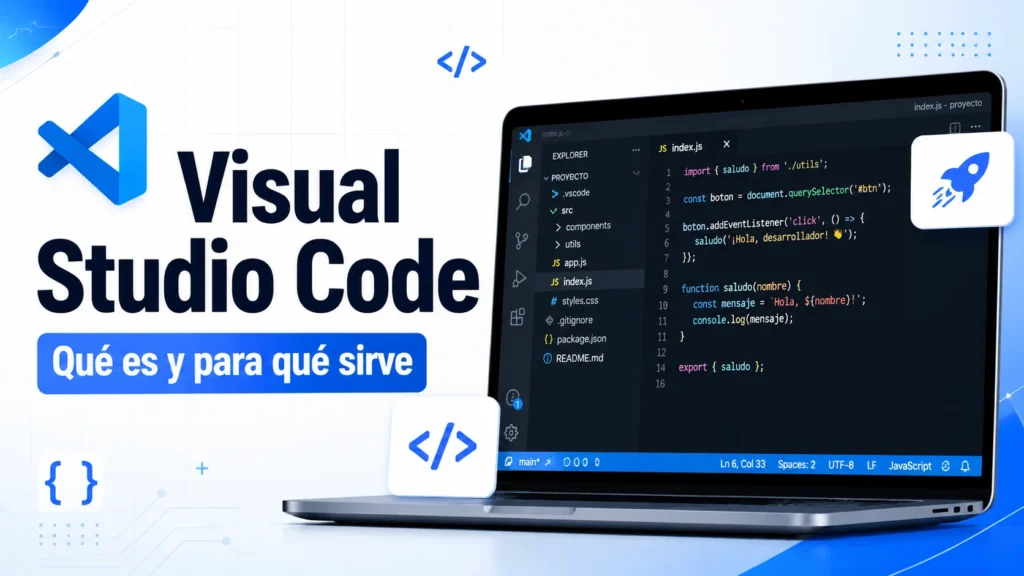
Si estás empezando a aprender desarrollo web, tarde o temprano vas a escuchar este consejo: “instala Visual Studio Code”. Y tiene sentido. Visual Studio Code, también conocido como VS Code, es uno de los editores de código más usados para escribir HTML, CSS, JavaScript y muchos otros lenguajes.
Lo interesante de VS Code es que no se siente como una herramienta complicada desde el primer día. Puedes abrirlo, crear tu primer archivo index.html y empezar a practicar. Pero, al mismo tiempo, tiene funciones avanzadas que también usan desarrolladores profesionales en proyectos reales.
Esa mezcla entre sencillez y potencia es una de las razones por las que se ha convertido en una herramienta tan popular.
Qué es Visual Studio Code
Visual Studio Code es un editor de código creado por Microsoft. Es gratuito, funciona en Windows, macOS y Linux, y puedes descargarlo directamente desde la página oficial de Visual Studio Code. La propia web lo presenta como un editor de código gratuito, open source y disponible para los principales sistemas operativos.
En pocas palabras, VS Code es el lugar donde escribes y organizas el código de tus proyectos. Si estás creando una web, desde ahí puedes trabajar con tus archivos HTML, CSS, JavaScript, imágenes, carpetas y documentos del proyecto.
A diferencia de un bloc de notas o un editor de texto básico, VS Code está pensado para programar. Te ayuda con autocompletado, colores en el código, extensiones, terminal integrada, búsqueda de archivos y muchas funciones que hacen el trabajo más cómodo.
Para qué sirve Visual Studio Code
Visual Studio Code sirve para escribir, editar y organizar código. Puedes usarlo para crear páginas web sencillas, practicar ejercicios de programación, modificar archivos de WordPress o trabajar en proyectos más completos.
Por ejemplo, si estás aprendiendo HTML y CSS, puedes crear una carpeta con tus archivos, abrirla en VS Code y tener todo ordenado en una sola ventana. A la izquierda ves la estructura del proyecto y en el centro escribes el código.
Esto parece algo simple, pero cuando un proyecto empieza a crecer, se vuelve muy importante. Una web real no suele tener un solo archivo. Puede tener carpetas para imágenes, estilos, scripts, recursos y páginas internas. VS Code te ayuda a mantener todo bajo control.
Por qué VS Code es tan popular
VS Code es popular porque sirve tanto para principiantes como para usuarios más avanzados. Si estás empezando, puedes usarlo sin tocar casi ninguna configuración. Pero cuando avanzas, puedes personalizarlo con extensiones, temas, atajos de teclado y herramientas de trabajo más potentes.
Otro punto fuerte es su comunidad. Hay muchísimos tutoriales, extensiones y recursos disponibles. Si tienes un problema, es muy probable que alguien ya lo haya explicado antes.
Además, VS Code no te obliga a trabajar de una sola manera. Puedes adaptarlo a tu flujo de trabajo, algo muy útil cuando pasas muchas horas escribiendo código.
Ventajas de usar Visual Studio Code
Una de las ventajas más claras es que VS Code es gratuito. Puedes instalarlo y comenzar a usarlo sin pagar una licencia.
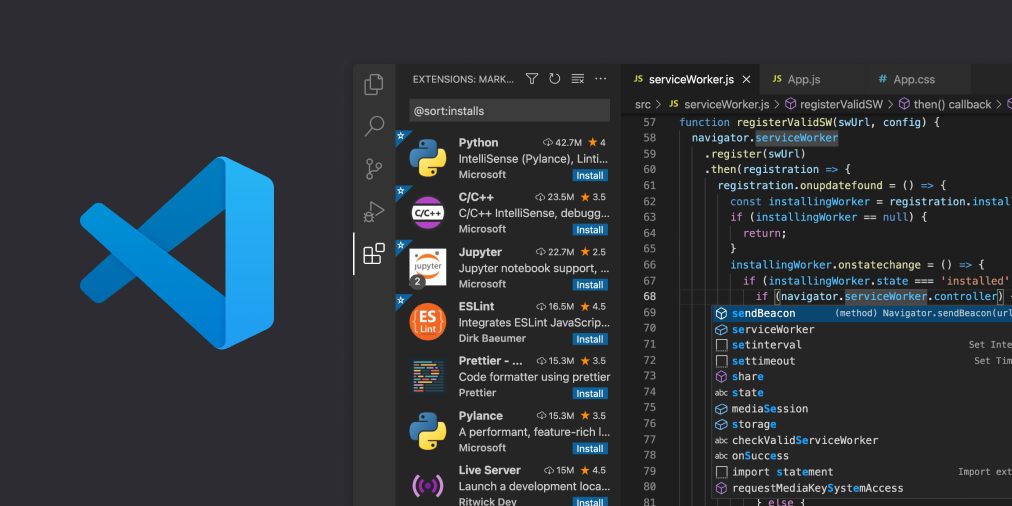
También destaca por sus extensiones. Las extensiones permiten añadir funciones extra al editor, como soporte para lenguajes, iconos de archivos, herramientas para HTML, CSS, JavaScript, formateadores de código y muchas otras mejoras. Desde la documentación oficial sobre el Marketplace de extensiones de VS Code, se explica cómo buscar, instalar y gestionar extensiones desde el propio editor o desde el marketplace.
Otra ventaja muy útil es la terminal integrada. Esto permite ejecutar comandos sin salir de VS Code, algo que se vuelve importante cuando empiezas a trabajar con proyectos más profesionales.
También tiene atajos de teclado y una paleta de comandos que agilizan mucho el trabajo. En la guía oficial de atajos de teclado de Visual Studio Code, se explica que muchas tareas pueden hacerse directamente desde el teclado y que los atajos se pueden modificar según tus preferencias.
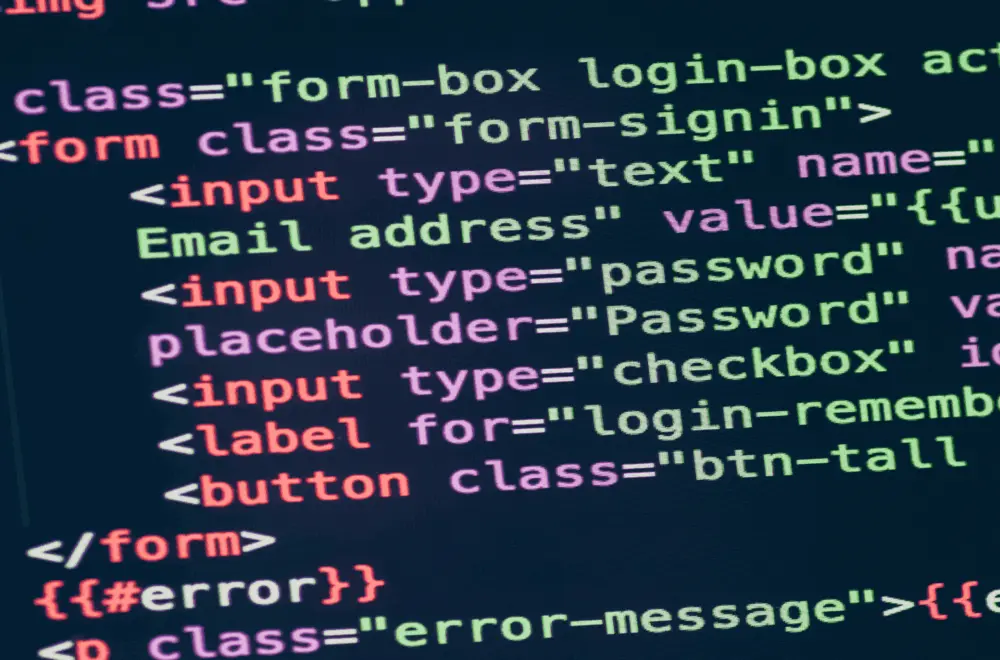
Visual Studio Code para aprender desarrollo web
Para aprender desarrollo web, VS Code es una excelente opción. Puedes usarlo para practicar HTML, crear estilos con CSS y añadir interactividad con JavaScript.
Si estás empezando desde cero, lo ideal es usarlo de forma simple. No necesitas instalar veinte extensiones ni configurar todo el editor el primer día. Con abrir una carpeta, crear tus archivos y empezar a escribir código es suficiente.
Una buena estructura inicial podría ser:
mi-proyecto/
├── index.html
├── css/
│   └── style.css
└── js/
    └── script.js
Esta forma de organizar archivos te ayuda a entender cómo se construye una página web real. Además, hace que sea más fácil encontrar errores cuando algo no funciona.
Extensiones útiles para empezar
Las extensiones pueden hacer que VS Code sea mucho más cómodo, pero conviene instalarlas con criterio. Si estás aprendiendo desarrollo web, no necesitas llenar el editor de herramientas.
Algunas extensiones populares para principiantes suelen estar relacionadas con previsualizar páginas, formatear código, mostrar iconos de archivos o mejorar el soporte para HTML, CSS y JavaScript.
Puedes explorar extensiones desde el Visual Studio Marketplace, donde encontrarás herramientas para distintos lenguajes y necesidades. La documentación oficial también explica que las extensiones pueden instalarse desde la vista de extensiones dentro del editor.
Mi recomendación es empezar con pocas. Instala solo las que realmente entiendas y necesites. Si una extensión no te aporta nada claro, probablemente no la necesitas todavía.
Consejos para usar VS Code mejor
El primer consejo es abrir siempre la carpeta completa del proyecto, no solo un archivo suelto. Esto te permite ver toda la estructura y trabajar de forma más ordenada.
El segundo es cuidar la organización. Usa carpetas como css, js e img para separar estilos, scripts e imágenes. Esta costumbre parece pequeña, pero te ayuda mucho cuando empiezas a crear proyectos más grandes.
El tercer consejo es aprender algunos atajos básicos. No hace falta memorizarlos todos. Empieza con los más útiles: buscar archivos, comentar líneas, duplicar líneas, abrir la terminal y formatear el documento.
También puedes revisar la sección oficial de tips and tricks de Visual Studio Code, donde se explican funciones prácticas del editor, incluyendo el uso de la paleta de comandos y accesos rápidos.
Errores comunes al empezar con VS Code
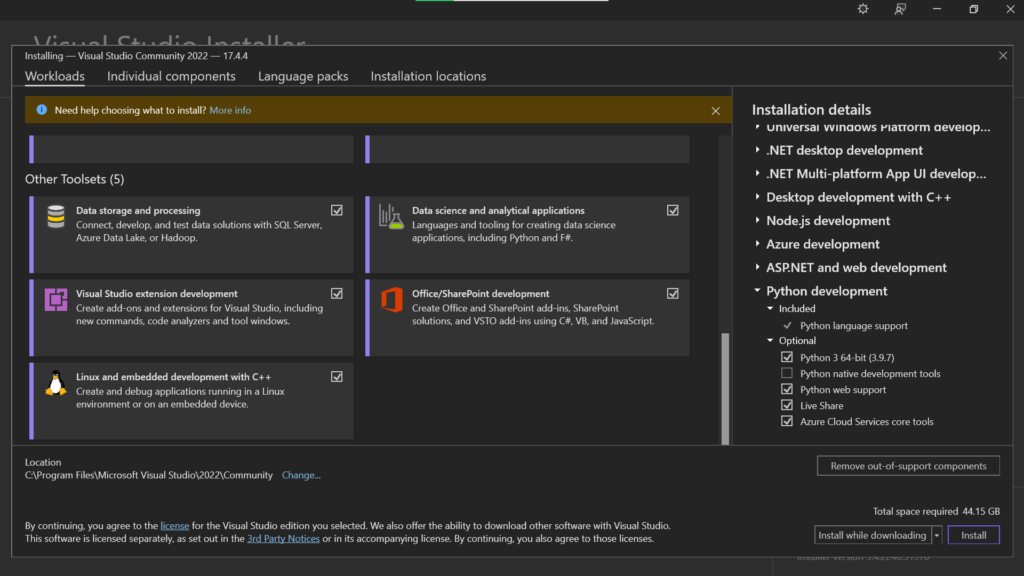
Un error muy común es confundir Visual Studio Code con Visual Studio. Aunque los nombres se parecen, no son lo mismo. VS Code es un editor ligero y flexible. Visual Studio es un entorno de desarrollo más grande, usado para otros tipos de proyectos.
Otro error habitual es instalar demasiadas extensiones desde el principio. Esto puede hacer que el editor se vuelva más confuso y, en algunos casos, más pesado.
También es frecuente guardar archivos sin una estructura clara. Si tienes el HTML en una carpeta, las imágenes en otra ubicación y el CSS en cualquier sitio, luego aparecerán errores de rutas. Lo mejor es crear una carpeta por proyecto y mantener todo ordenado desde el inicio.
¿Visual Studio Code es bueno para principiantes?
Sí. VS Code es muy recomendable para principiantes porque es fácil de instalar, cómodo para practicar y suficientemente potente para acompañarte cuando avances.
No necesitas dominarlo por completo para empezar. De hecho, lo mejor es aprenderlo mientras practicas. Primero entiendes cómo crear archivos, luego cómo organizar carpetas, después cómo usar extensiones y más adelante cómo aprovechar la terminal, Git o configuraciones más avanzadas.
Es una herramienta que crece contigo.
Para Finalizar
Visual Studio Code es una de las mejores herramientas para aprender y trabajar en desarrollo web. Es gratuito, flexible, rápido y muy útil para escribir HTML, CSS, JavaScript y otros lenguajes.
Si estás empezando, no te compliques demasiado. Descarga VS Code, crea una carpeta para tus proyectos y empieza a practicar. Con el tiempo irás descubriendo extensiones, atajos y funciones que harán tu trabajo más rápido y cómodo.
Lo importante no es conocer todas las opciones del editor desde el primer día, sino usarlo como una herramienta para crear, probar y mejorar tus proyectos web.