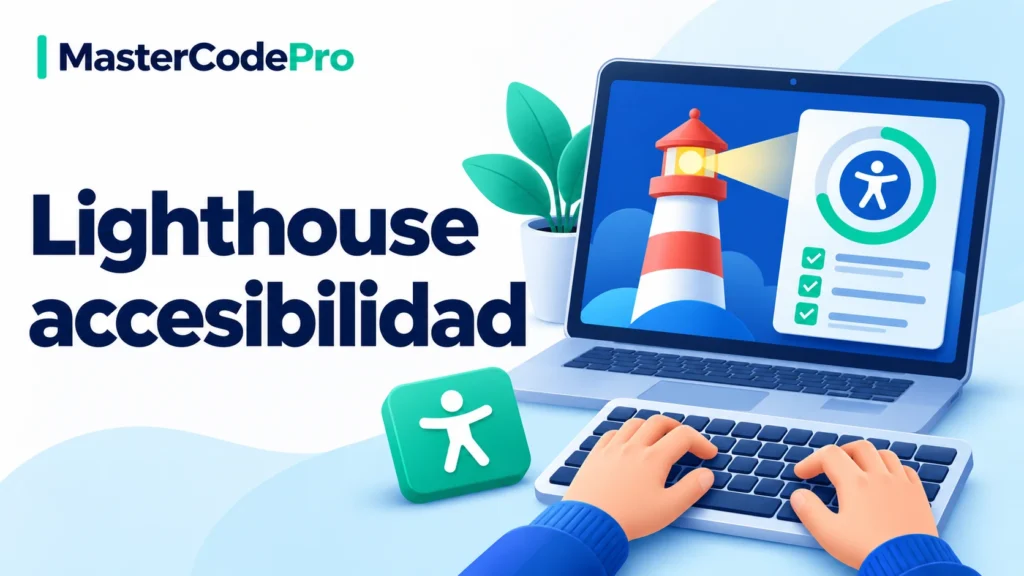
Una auditoría de accesibilidad con Lighthouse identifica problemas detectables automáticamente. Completa el informe con pruebas de uso real en la página y en sus estados interactivos.
Ejecuta la auditoría en una página representativa
- Abre la página en Chrome y entra en Lighthouse desde DevTools.
- Selecciona la categoría de accesibilidad y genera el informe.
- Abre cada hallazgo y localiza el elemento indicado.
- Corrige primero los problemas que impiden navegar, comprender o completar tareas.
Haz tres pruebas manuales
Recorre la página con Tab y Mayús+Tab. Comprueba dónde queda el foco al abrir y cerrar un diálogo. Envía un formulario incompleto y verifica que puedes identificar el error y volver al campo afectado.
Revisa estados que la primera carga no muestra
Si un menú o modal está cerrado al ejecutar el informe, examina también su comportamiento abierto. Comprueba nombres de botones, orden de lectura, foco visible y la acción de Escape cuando corresponda.
Documenta el resultado por tarea
Anota URL, elemento y pasos para reproducir cada problema. Repite el recorrido tras arreglarlo. Una puntuación alta no certifica conformidad ni sustituye la revisión del contenido y las interacciones.
Consulta la documentación de referencia y la guía relacionada de MasterCodePro.