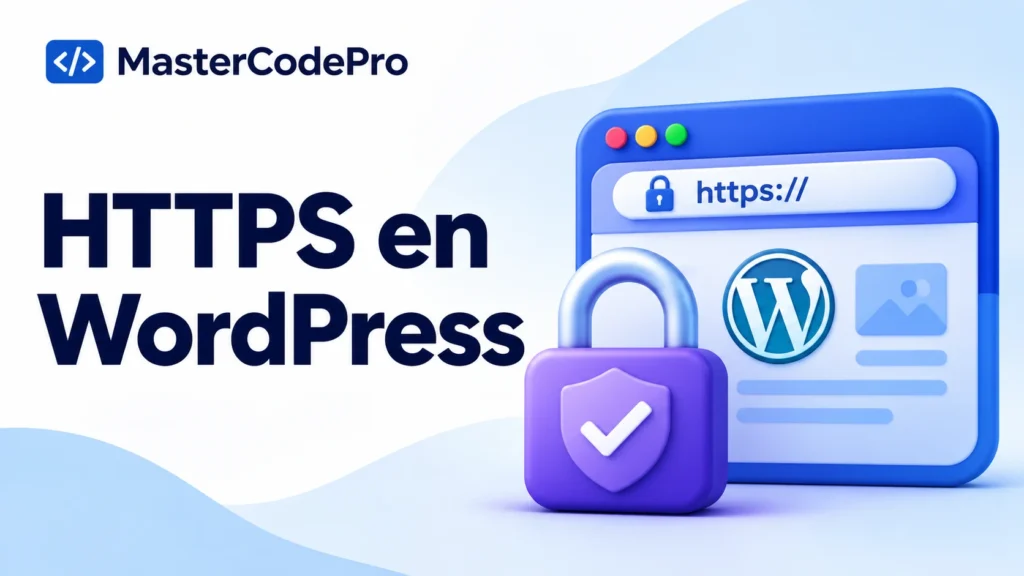
Para activar HTTPS en WordPress, verifica primero que el certificado funciona para el dominio. Después revisa las direcciones del sitio, la redirección y los archivos que todavía se solicitan por HTTP.
Comprueba el certificado antes de cambiar URLs
Abre la versión HTTPS del dominio y comprueba que el navegador valida el certificado. Si utilizas un proxy o CDN, revisa con tu proveedor cómo se protege tanto la conexión pública como la conexión hacia el servidor de origen.
Ajusta el sitio y evita redirecciones en bucle
- Guarda una copia y registra los valores actuales.
- Comprueba las direcciones de WordPress y del sitio. Algunas instalaciones las definen en configuración en lugar de permitir editarlas en el escritorio.
- Configura la redirección HTTP a HTTPS en el punto apropiado de tu infraestructura.
- Prueba el escritorio y la portada sin sesión.
Detecta contenido mixto
Abre Red y Consola. Busca imágenes, fuentes o scripts que usan HTTP. Corrige la referencia en la plantilla, la configuración o el contenido donde se originó. Si haces cambios masivos, usa una herramienta compatible con datos serializados y revisa una copia primero.
Verifica enlaces y recursos
Prueba una URL antigua HTTP, una entrada y una imagen. Comprueba que la redirección acaba en la dirección HTTPS correcta y que la página carga sus recursos. Evita acumular redirecciones en el hosting, el CDN y WordPress sin revisar cómo interactúan.
Más información en la documentación oficial y en la guía relacionada de MasterCodePro.