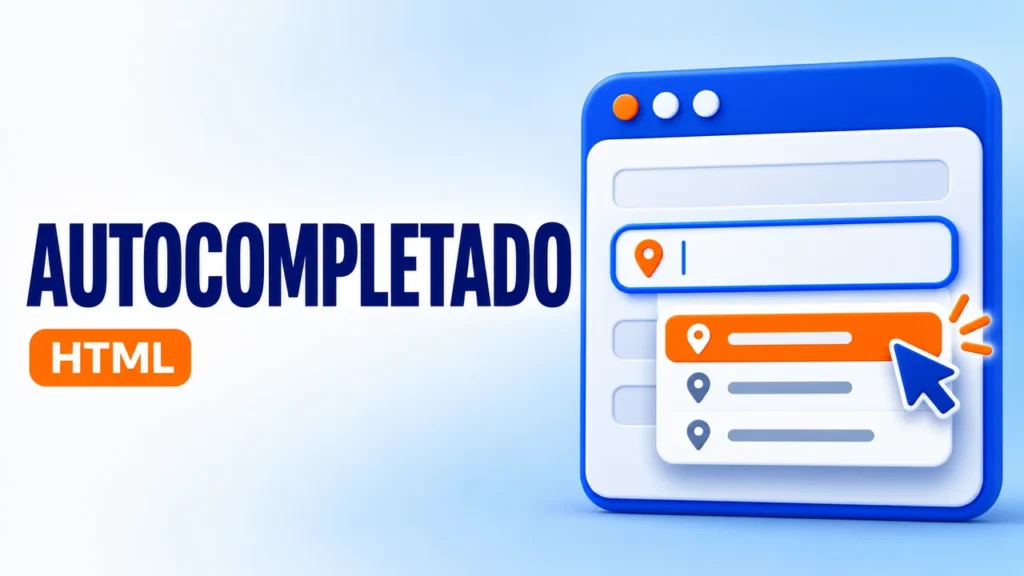
En el móvil, escribir dos veces una dirección larga puede provocar errores y abandono. El autocompletado en formularios HTML describe la finalidad de cada campo para que el navegador pueda sugerir datos que la persona ya haya guardado.
Tokens según el dato y el contexto
Usa given-name para el nombre, family-name para apellidos y email para el correo. shipping y billing distinguen entrega y facturación. type limita o describe el dato esperado, mientras que autocomplete identifica el significado del valor para las sugerencias.
Ejemplo para probar
Copia el archivo completo como index.html y ábrelo en tu navegador.
<!doctype html>
<html lang="es">
<head>
  <meta charset="utf-8">
  <meta name="viewport" content="width=device-width, initial-scale=1">
  <title>Práctica de HTML</title>
  <style>
    body { font: 1rem/1.6 system-ui, sans-serif; margin: 2rem auto; padding-inline: 1rem; max-width: 48rem; }
    img { max-width: 100%; height: auto; }
    input, button { font: inherit; }
  </style>
</head>
<body>
  <form>
    <label for="entrega">Dirección de entrega</label>
    <input id="entrega" name="entrega" autocomplete="shipping street-address">
    <label for="cp-entrega">Código postal de entrega</label>
    <input id="cp-entrega" name="cp_entrega" inputmode="numeric" autocomplete="shipping postal-code">
    <label for="cp-factura">Código postal de facturación</label>
    <input id="cp-factura" name="cp_factura" inputmode="numeric" autocomplete="billing postal-code">
    <button type="submit">Probar formulario</button>
  </form>
</body>
</html>
Si tu formulario solo acepta códigos postales españoles, inputmode=»numeric» ayuda a mostrar un teclado adecuado. Para direcciones internacionales, permite letras y espacios cuando corresponda. Añade los tokens a cada campo del formulario real.
Cómo comprobar el resultado
Prueba con un perfil de navegador de pruebas que tenga una dirección ficticia guardada. Acepta una sugerencia y revisa si se rellena el grupo correcto. Borra el valor de un campo obligatorio para comprobar que la validación sigue funcionando.
Un error que conviene evitar
Los atributos autocomplete no sustituyen las etiquetas visibles ni obligan al navegador a mostrar sugerencias. Usar el mismo identificador en dos campos rompe la asociación con sus etiquetas. Desactivar el autocompletado tampoco garantiza que los gestores de credenciales ignoren el control.
Cómo adaptar el ejemplo a tu página
En inicio de sesión, usa username y current-password. En el registro o al cambiar una contraseña, usa new-password. Estos valores ayudan a distinguir una credencial ya guardada de una nueva.
Empieza por los campos que la gente ya tiene guardados
Un buen primer paso es identificar el nombre, el correo y el teléfono. Después revisa cuántas veces se pide cada dato en el proceso. Si el formulario repite dirección de envío y facturación, usa campos identificados y una opción clara para reutilizar valores cuando corresponda.
También puedes usar el prefijo section-entrega o section-factura para distinguir conjuntos repetidos. Mantén nombres de campo estables al editar el formulario, porque la experiencia de las sugerencias también depende de las heurísticas del navegador.
Elige street-address o address-line1 según tu diseño
Street-address representa la dirección de calle completa, incluidos posibles saltos. El token address-line1 encaja cuando el diseño reserva una primera línea y usa address-line2 para información adicional. Elige una estructura y mantén el mismo criterio en el validador y en la página de revisión.
Si la información se guarda en un solo campo pero se muestra repartida en dos, define cómo se van a recomponer las partes. Comprueba especialmente los casos de piso, puerta y unidad.
Comprueba las diferencias entre validación y asistencia
Un campo type=»email» ofrece comprobación nativa de formato. Un navegador que sugiere una dirección guardada todavía puede rellenar un correo antiguo. Muestra con claridad los campos obligatorios y permite corregir los datos antes de enviar. Para el teléfono, acepta formatos de entrada coherentes con los países a los que das servicio.
Si el dato se transforma en el servidor, muestra la versión normalizada en el resumen. Una sugerencia útil reduce escritura, pero la persona conserva el control del valor.
Revisa qué sucede después de un error
Completa un formulario con autocompletado y provoca un error controlado dejando vacío otro campo obligatorio. Cuando aparezca el aviso, comprueba que se conservan los valores que ya eran correctos. Si el nuevo documento reconstruye el formulario desde el servidor, asegúrate de que se vuelven a mostrar los datos pertinentes.
En un formulario con varias pantallas, prueba también volver al paso anterior. La recuperación es especialmente importante en móvil, donde volver a escribir una dirección larga supone bastante trabajo.
Prueba con perfiles distintos
Configura un perfil de pruebas con dos direcciones ficticias y un segundo perfil sin datos guardados. En el primero, el formulario debería ofrecer opciones compatibles con su configuración. En el segundo, el proceso debe seguir siendo claro usando etiquetas y ejemplos visibles.
Prueba en escritorio y en un teléfono físico, porque el diálogo de sugerencias puede ser diferente. Si una sugerencia parece mezclar facturación y entrega, revisa los tokens, los identificadores y el orden de los controles antes de modificar la interfaz.
Revisa cuentas y credenciales guardadas
En una pantalla de registro, indica new-password en el campo donde se elige la clave. En el inicio de sesión, la contraseña existente usa current-password. Para el identificador de la cuenta, username puede acompañar un campo de correo si el servicio usa ese dato para iniciar sesión.
Verifica ambos formularios con una cuenta ficticia. El gestor de contraseñas debería poder distinguir los flujos según su propia lógica. Si un formulario contiene un código de un solo uso, puedes indicar one-time-code y comprobar qué sugerencias ofrece el dispositivo con ese tipo de dato.
Sigue practicando con Cómo crear formularios en HTML desde cero.