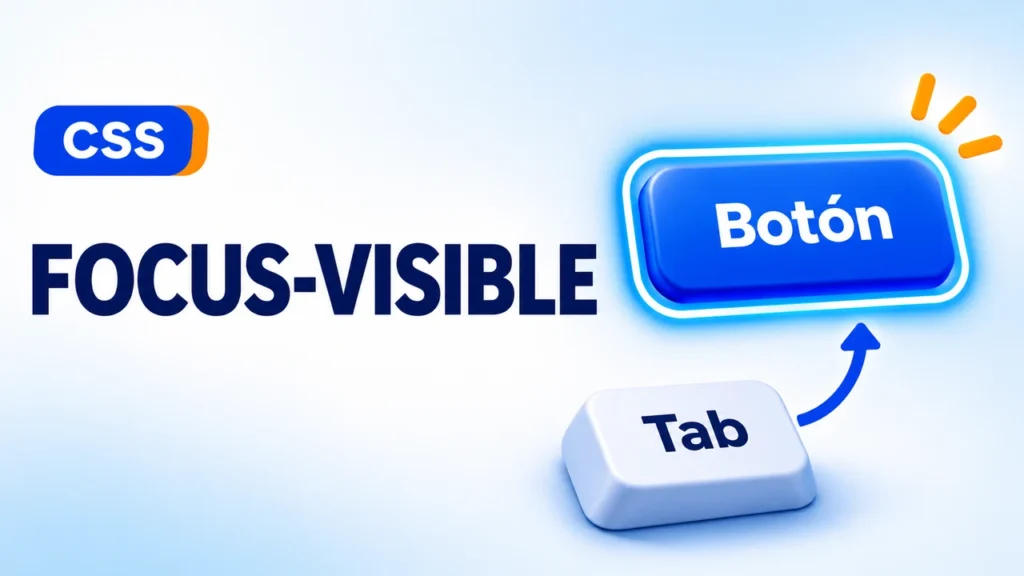
Usar focus-visible en CSS ayuda a mostrar dónde está la persona que recorre una página con teclado. En un formulario o una lista de enlaces, ese indicador permite saber qué control responderá al pulsar Enter o Espacio. En esta práctica diseñarás un contorno visible y comprobarás su recorrido.
También verás por qué el foco debe distinguirse de un estado seleccionado y cómo detectar contornos que desaparecen al tocar los bordes de una tarjeta.
Empieza por controles que ya se pueden enfocar
Un enlace con href, un botón y un campo de formulario tienen comportamiento de teclado incorporado. Utilízalos según la acción correspondiente. Si conviertes un div en un control mediante click, tendrás que resolver otras interacciones y su semántica. El ejemplo parte de controles nativos para centrar la práctica en el indicador.
Pulsa Tab desde el principio y comprueba cuál recibe el foco. Usa Mayús y Tab para recorrerlos en orden inverso. El recorrido debería coincidir con una lectura lógica del contenido, sin saltos visuales inexplicables entre zonas.
Distingue focus y focus-visible
Focus coincide cuando el elemento tiene el foco. Focus-visible coincide cuando el navegador considera necesario mostrar un indicador según sus criterios y la interacción. Al usar el teclado suele aparecer. En un campo que requiere escribir, puede aparecer también después de pulsar con el ratón.
Evita interpretar la seudoclase como un detector exacto del dispositivo de entrada. Su función es permitir que el navegador participe en la decisión. Prueba tanto un enlace como un campo de texto. Las diferencias de comportamiento entre ambos forman parte de esa lógica.
Copia el archivo de práctica
Guarda el documento completo como index.html. La tarjeta contiene un enlace que salta a una sección, un campo y un botón de envío. El formulario usa GET para poder observar el valor en la URL dentro de este ejercicio. El CSS aplica el mismo contorno a los controles mediante una lista dentro de where.
Usa un color que contrasta con el fondo claro y separa el contorno con outline-offset. Esa separación hace que no se confunda con el borde del campo. Recorre primero la página sin modificar ninguna declaración.
<!doctype html>
<html lang="es">
<head>
  <meta charset="utf-8">
  <meta name="viewport" content="width=device-width, initial-scale=1">
  <title>Focus-visible en CSS</title>
  <style>
    body {
      max-width: 70rem;
      margin: 2rem auto;
      padding: 1rem;
      font: 1rem/1.6 system-ui, sans-serif;
      color: #18263e;
    }
    .panel { padding: 2rem; border: 1px solid #cbd5e1; border-radius: 1rem; background: #f2f6ff; }
    form { display: grid; gap: .8rem; max-width: 25rem; margin-top: 1.5rem; }
    input, button { font: inherit; padding: .8em; border: 2px solid #64748b; border-radius: .4rem; }
    button { background: #1744ad; color: #fff; border-color: #1744ad; }
    :where(a, button, input):focus-visible {
      outline: 3px solid #a73d00;
      outline-offset: 4px;
    }
    #practica { margin-top: 3rem; scroll-margin-top: 2rem; }
  </style>
</head>
<body>
  <h1>Sigue el foco con el teclado</h1>
  <div class="panel">
    <a href="#practica">Ir a las instrucciones</a>
    <form method="get">
      <label for="nombre">Nombre para la práctica</label>
      <input id="nombre" name="nombre" autocomplete="given-name" required>
      <button type="submit">Comprobar formulario</button>
    </form>
  </div>
  <section id="practica"><h2>Instrucciones</h2><p>Recorre los controles con Tab y vuelve con Mayús y Tab.</p></section>
</body>
</html>
Comprueba el contraste en cada superficie
Un contorno naranja oscuro puede destacar sobre blanco y perderse sobre una fotografía o un fondo parecido. Prueba los colores que realmente rodean a los controles. Si la interfaz mezcla superficies, puedes usar un indicador de dos tonos o adaptar el color por componente.
Revisa especialmente los botones cuyo borde ya tiene un color intenso. La persona debe reconocer un cambio perceptible al llegar con el teclado. También conviene comprobar el resultado con un modo de contraste alto del sistema. El contorno debe seguir aportando una señal localizable en esas condiciones.
Evita recortes en tarjetas y carruseles
Un padre con overflow hidden puede cortar el contorno que sobresale. El ejemplo deja espacio alrededor de los controles. Si necesitas recortar una fotografía en una tarjeta, valora aplicar el recorte a un envoltorio de la foto y conservar visible la zona de acciones.
Otra opción consiste en ajustar el indicador hacia el interior con un desplazamiento adecuado. Prueba el primer y el último elemento de una lista desplazable. A veces los controles centrales se ven bien y los extremos pierden la mitad del contorno al tocar el borde del contenedor.
Haz una revisión con zoom
Amplía la página y avanza con Tab. Comprueba que el navegador desplaza la vista lo suficiente para encontrar el control activo. Si tienes una cabecera fija, revisa que no lo tape. Puedes necesitar ajustar el espacio de desplazamiento en el diseño.
Aumenta también el tamaño del texto y comprueba si las etiquetas quedan completas. Un botón de altura rígida puede cortar el contenido y dificultar seguir el foco. Esta prueba debe incluir la zona de avisos de error, porque un formulario puede cambiar de altura después de intentar enviarlo.
Separa selección y ubicación actual
Una pestaña elegida o una casilla marcada representa un estado persistente. El foco indica dónde actuará el teclado en ese momento. Diseña señales que se puedan distinguir cuando ambos estados coinciden. Por ejemplo, una opción seleccionada puede conservar su fondo, mientras el foco añade un contorno exterior.
Si usas solo el mismo cambio de fondo para ambos, puede ser difícil saber qué ocurrirá al pulsar una tecla. Prueba mover el foco sin cambiar una selección. Después cambia la selección y vuelve a otro control. La interfaz debe comunicar ambos resultados.
Ejercicio de corrección de una página
Busca una página con varios enlaces y elimina temporalmente tus estilos de foco para observar la apariencia del navegador. Después añade el indicador propuesto y compara. Revisa qué reglas del tema podrían contener outline: none. Si encuentras una, comprueba si hay una alternativa equivalente antes de conservarla.
Anota el orden de navegación, los controles recortados y las superficies donde el color pierde contraste. Corrige un problema cada vez y repite el recorrido completo. Al terminar, una persona debería poder completar la acción principal siguiendo el indicador sin utilizar el ratón.
Continúa con esta práctica relacionada y compara cómo se combinan las reglas en tu proyecto.