
En un proceso de compra, «Recogida» puede ser una opción de entrega o una franja horaria. Fieldset y legend en HTML permiten dar contexto a cada conjunto para que la etiqueta de una opción se entienda al recorrer el formulario.
Partes del grupo
La primera etiqueta legend expresa la pregunta común. Cada opción necesita además una label propia. Para que dos radios sean alternativas excluyentes dentro del formulario, comparten name y tienen valores distintos.
Ejemplo para probar
Copia el archivo completo como index.html y ábrelo en tu navegador.
<!doctype html>
<html lang="es">
<head>
  <meta charset="utf-8">
  <meta name="viewport" content="width=device-width, initial-scale=1">
  <title>Práctica de HTML</title>
  <style>
    body { font: 1rem/1.6 system-ui, sans-serif; margin: 2rem auto; padding-inline: 1rem; max-width: 48rem; }
    img { max-width: 100%; height: auto; }
    input, button { font: inherit; }
  </style>
</head>
<body>
  <form>
    <fieldset>
      <legend>¿Cómo quieres recibir tu pedido?</legend>
      <label><input type="radio" name="entrega" value="casa" required> Envío a domicilio</label>
      <label><input type="radio" name="entrega" value="tienda"> Recogida en tienda</label>
    </fieldset>
    <fieldset>
      <legend>¿Quieres recibir avisos?</legend>
      <label><input type="checkbox" name="aviso" value="email"> Por correo</label>
      <label><input type="checkbox" name="aviso" value="sms"> Por SMS</label>
    </fieldset>
    <button type="submit">Probar formulario</button>
  </form>
</body>
</html>
Inserta los dos grupos dentro de un form. El primero admite una alternativa. El segundo admite varias. Si recibes valores repetidos de aviso, configura el procesamiento para leerlos todos. Con la API FormData se puede usar getAll(‘aviso’).
Cómo comprobar el resultado
Usa Tab para llegar al grupo de radios y prueba las flechas para cambiar de opción. Pulsa sobre el texto de cada etiqueta. Después marca ambos avisos y comprueba los valores enviados.
Un error que conviene evitar
Poner cada radio en un fieldset distinto separa la pregunta de sus respuestas. Usar un único name para dos preguntas de radio también mezcla las selecciones si pertenecen al mismo formulario.
Cómo adaptar el ejemplo a tu página
Si aplicas CSS para convertir las opciones en tarjetas, conserva el foco visible y las etiquetas asociadas. El borde de un fieldset se puede personalizar sin perder la agrupación.
Escribe una pregunta que sobreviva al contexto visual
En una tarjeta grande, el título de la página puede explicar quién recibe los avisos. Al navegar directamente por el formulario, esa información se puede perder. Redacta una leyenda breve que mantenga el sentido de las opciones aunque alguien entre a mitad de página. «Medio de contacto para el pedido» aporta más que «Preferencias».
Pon las instrucciones largas junto a los controles que las necesitan. Así la leyenda identifica al grupo sin repetir un párrafo completo cada vez que se anuncia una opción.
Distingue opciones excluyentes y combinables
Usa radios cuando solo se pueda elegir una modalidad, como envío o recogida. Usa casillas cuando se puedan activar varias preferencias al mismo tiempo. Decide si el usuario debe hacer una elección expresa o si existe una opción inicial razonable.
Si marcas un radio por defecto, comprueba que no se introduce un compromiso inadvertido. Por ejemplo, un método de entrega con coste puede merecer una elección explícita. Las casillas sin marcar normalmente no contribuyen ningún par nombre y valor al envío.
Prueba el grupo en un formulario real
Coloca el ejemplo entre etiquetas form y añade un control de envío. Si practicas en local, el método GET permite ver los parámetros en la URL después de enviar. Selecciona recogida y marca los dos avisos. Comprueba que hay un único valor para entrega y dos para aviso.
Después repite dejando ambas casillas vacías. Ese resultado ayuda a entender por qué una aplicación debe distinguir entre una opción ausente y otra con un valor explícito.
Deshabilita un grupo cuando carece de sentido
Si de momento una sección completa no admite cambios, fieldset puede usar disabled. En general esto desactiva los controles descendientes, con la excepción de los que están dentro de la primera leyenda. Un control deshabilitado normalmente tampoco se incluye al enviar.
Si la aplicación necesita conservar la opción anterior, decide dónde se guarda y cómo se confirma. Explica junto al grupo qué lo activará, por ejemplo seleccionar un país al que el negocio envíe pedidos. Prueba el comportamiento con teclado después de habilitarlo.
Conserva el foco al cambiar el aspecto
Para presentar opciones como tarjetas, combina una etiqueta amplia con el control correspondiente. Comprueba que pulsar el texto activa su control y que el foco se distingue sobre el foco de otras tarjetas. Evita ocultar el radio de una forma que impida alcanzarlo con el teclado.
En una pantalla pequeña, revisa que las opciones puedan ocupar dos líneas sin romper el borde del grupo. Haz una pasada final con un lector de pantalla para escuchar la pregunta común y la etiqueta de cada opción.
Reduce la ambigüedad en formularios largos
Separa las preguntas que piden una decisión de las que recogen valores de contacto. Puedes agrupar los datos de envío en una sección y reservar un fieldset para las opciones que comparten una pregunta concreta. Dentro de cada grupo, ordena las opciones como aparecerían en el resumen antes de confirmar el pedido.
Cuando una respuesta revele un campo adicional, sitúalo cerca del control que lo activa. Prueba desde la parte superior sin usar el ratón. Al llegar al final, vuelve con Mayús y Tab para comprobar que es fácil corregir una elección anterior.
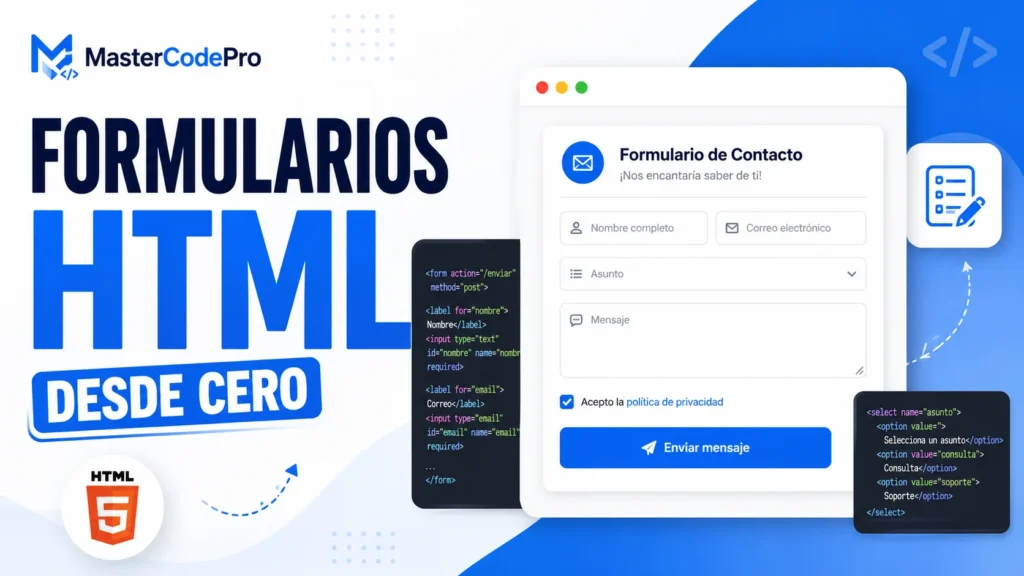
Sigue practicando con Cómo crear formularios en HTML desde cero.