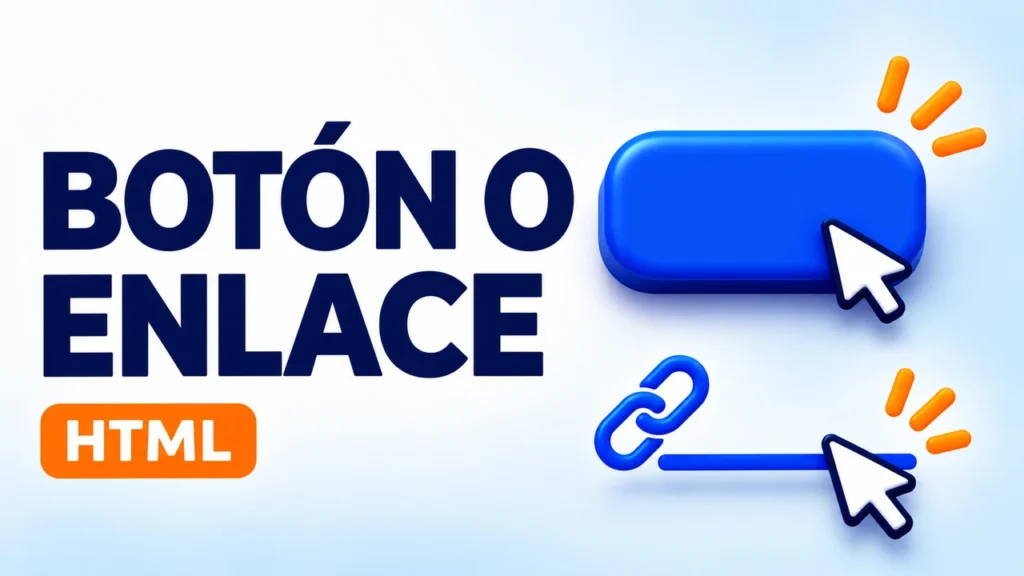
En una ficha de producto, «Ver guía de tallas» abre otro documento y «Calcular total» modifica el contenido actual. Distinguir entre botón o enlace en HTML hace que ambas interacciones tengan un comportamiento comprensible para quien usa ratón, teclado o lector de pantalla.
La decisión depende del destino
Un a con href representa una navegación. Puede copiarse, abrirse en otra pestaña o apuntar a una sección. Un button ejecuta una acción. Dentro de un formulario, define el tipo de forma explícita. Usa submit para enviar y button para una acción que no deba iniciar el envío.
Ejemplo para probar
Copia el archivo completo como index.html y ábrelo en tu navegador.
<!doctype html>
<html lang="es">
<head>
  <meta charset="utf-8">
  <meta name="viewport" content="width=device-width, initial-scale=1">
  <title>Práctica de HTML</title>
  <style>
    body { font: 1rem/1.6 system-ui, sans-serif; margin: 2rem auto; padding-inline: 1rem; max-width: 48rem; }
    img { max-width: 100%; height: auto; }
    input, button { font: inherit; }
  </style>
</head>
<body>
  <a href="/guia-de-tallas/">Ver guía de tallas</a>
  <form action="/buscar/" method="get">
    <label for="consulta">Buscar en el catálogo</label>
    <input id="consulta" name="q" type="search" required>
    <button type="submit">Buscar</button>
    <button type="reset">Limpiar</button>
  </form>
</body>
</html>
Cambia la ruta de búsqueda por la que utiliza tu web. Con CSS puedes dar al enlace el aspecto de un botón comercial y mantener su navegación. Si una acción local depende de JavaScript, añade un button type=»button» y vincula la lógica al evento click.
Cómo comprobar el resultado
Navega con Tab y usa Enter sobre el enlace. Prueba Espacio sobre el botón cuando reciba el foco. Dentro del formulario, prueba también pulsar Enter en la caja de búsqueda y verifica a dónde se envía la consulta.
Un error que conviene evitar
Un div con onclick carece de las interacciones nativas de un botón. Un a con href=»#» usado como botón puede modificar la URL o desplazar la página. Si ya tienes estos patrones, sustituye el marcado y revisa las clases de estilo.
Cómo adaptar el ejemplo a tu página
En tarjetas con varias acciones, evita anidar un botón dentro de un enlace. Usa controles hermanos con nombres que permitan distinguir cómo abrir el detalle, guardar el elemento o eliminarlo.
Clasifica los controles antes de aplicar estilos
Abre una página de tu proyecto y lista sus controles principales. Apunta el resultado de cada uno. Si «Ver condiciones» abre una URL, puedes compartir el destino y abrirlo en otra pestaña. Si «Aplicar cupón» modifica el importe actual, el control inicia una acción.
Si «Enviar» manda los valores del formulario, su tipo puede ser submit. Esta clasificación es útil al diseñar componentes que comparten fondo, borde y tipografía. Un mismo diseño visual puede aplicarse a etiquetas distintas según el comportamiento.
Prueba acciones secundarias dentro del formulario
Imagina que alguien añade un botón para mostrar ayuda al lado de un campo. Si olvida el tipo, puede terminar enviando el formulario. Escribe type=»button» para esa ayuda y comprueba que los campos conservan sus valores al pulsarla.
Añade type=»submit» al control que debe iniciar el envío. El ejemplo usa reset para practicar el comportamiento nativo. Reset devuelve los campos a sus valores iniciales. Si el formulario empezó con un valor cargado, ese campo puede recuperar dicho valor cuando se pulsa Limpiar.
Pon nombres que indiquen el resultado
En una lista de proyectos, cinco controles llamados «Abrir» pueden resultar confusos sin el contexto de la tarjeta. Busca un texto breve que identifique qué se abre. Si el control es un icono de papelera, necesita un nombre accesible que explique la acción.
Cuando incluyas un texto visible, conserva sus palabras principales en el nombre accesible. Así las instrucciones para accionar el control funcionan también para alguien que usa reconocimiento de voz. Comprueba la etiqueta final en el panel de accesibilidad.
Vigila las zonas táctiles y las tarjetas completas
Una tarjeta con enlace al detalle puede tener también un botón para guardarla. Pon las dos acciones como elementos hermanos y deja espacio entre ellas. Recorre ambas con el teclado y prueba en móvil cerca de los bordes.
Si un estilo estira el enlace principal por encima de toda la tarjeta, revisa que no tape el botón secundario. Comprueba siempre la zona donde aparece el foco. Puedes mejorar la interacción ajustando el CSS sin transformar la semántica de los controles.
Corrige casos ocultos por JavaScript
Si un botón parece navegar por un script asociado a click, prueba qué ocurre al copiar la dirección desde el menú contextual. Para una navegación a una URL estable, href proporciona ese comportamiento desde el principio. Para una acción cuyo resultado depende de los datos actuales, utiliza un botón y comunica el estado después del cambio.
Si la acción abre una ventana modal, prueba que el foco entre en ella. Esta revisión ayuda a encontrar diferencias que no aparecen al hacer un solo clic con ratón.
Enlaces y botones cuando falla una petición
Si una acción llama a un servidor, el estado de espera se puede mostrar junto al botón. Cuando la petición termine, informa si el cambio se realizó. Si falla, permite reintentar desde el mismo lugar y conserva los datos necesarios.
Un enlace sigue un recorrido distinto, porque la página de destino es quien muestra el contenido o la respuesta. Prueba la búsqueda del ejemplo usando el botón y luego pulsando Enter desde el campo. Ambos recorridos deberían enviar los mismos datos.
La diferencia entre controles también permite verificar la página cuando JavaScript está desactivado.
Sigue practicando con Cómo crear enlaces en HTML: href, anclas y nueva pestaña.